Hướng dẫn dùng QuizGym
Mỗi mục dưới đây là một việc, làm theo từng bước.
Nội dung
01Bắt đầu
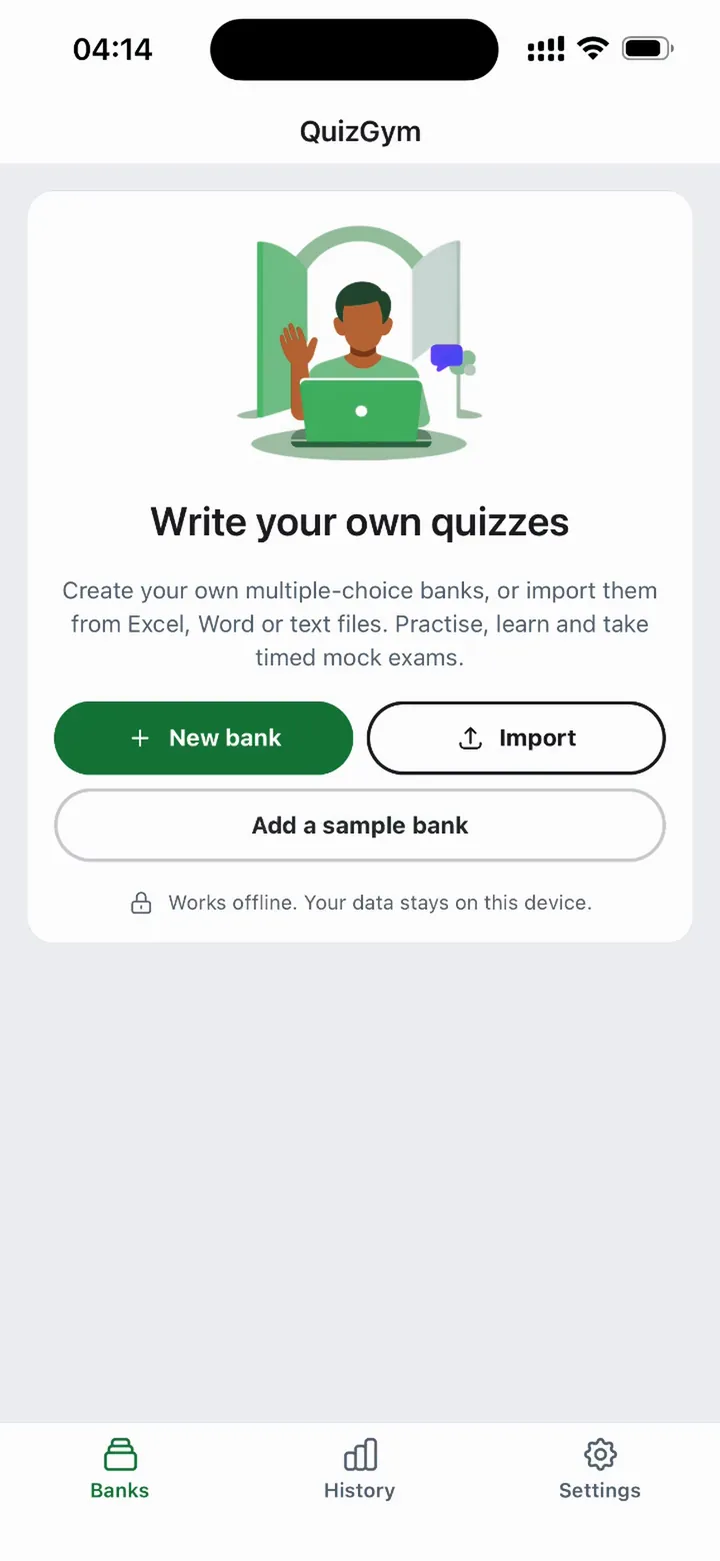
- Mở app, chạm “Thêm bộ đề mẫu để thử” để có ngay một bộ đề.
- Hoặc chạm “Tạo bộ đề”, đặt tên rồi chạm “Tạo và thêm câu hỏi”.
- Mỗi bộ đề có điểm đạt và thời gian thi thử riêng, sửa trong mục “Sửa tên và điểm đạt”.
02Soạn câu hỏi
- Trong bộ đề, chạm “Thêm câu hỏi”.
- Gõ câu hỏi và các lựa chọn. Chạm vào chữ cái để đánh dấu đáp án đúng, chọn nhiều ô nếu câu có nhiều đáp án.
- Thêm giải thích nếu muốn: phần này hiện ra sau khi trả lời.
- Chạm “Lưu và thêm câu khác” để soạn liền tay.
Mẹo
- Câu nhiều đáp án chỉ tính đúng khi chọn đủ và đúng hết.

03Nhập đề từ file hoặc link
- Chạm “Nhập file” ở màn hình chính, hoặc “Nhập thêm câu hỏi” trong một bộ đề.
- Chọn file trong máy, iCloud, Google Drive, hoặc chạm “Nhập link” rồi dán link file.
- Xem trước số câu đọc được và các câu bị bỏ qua, rồi chạm “Nhập”.
Mẹo
- Excel và CSV: mỗi dòng một câu, các cột question, A, B, C, D, answer, explanation. Tiêu đề cột viết tiếng Việt cũng được.
- Word và văn bản: câu hỏi, các dòng A. B. C., rồi dòng “Đáp án: B”. Cũng có thể đánh dấu * trước lựa chọn đúng.
- Link Google Sheets tải về dạng Excel. File phải để chế độ ai có link cũng xem được.
Trong app, mục “Định dạng file” có file mẫu Excel, CSV, văn bản để bạn tải về sửa.

04Luyện tập
- Luyện từng câu: tự chọn rồi chạm “Xem đáp án”. Không tính điểm.
- Học thuộc: mỗi lượt 10 câu. Đúng 2 lượt liền là thuộc, câu đã thuộc không hỏi lại.
- Làm bài: chọn số câu, thứ tự, có thể bấm giờ. Ôn câu sai ưu tiên câu bạn vừa làm sai.
- Thi thử: câu ngẫu nhiên, bấm giờ, báo đạt hay chưa đạt theo điểm đạt của bộ đề.
Mẹo
- Bật “Đảo thứ tự đáp án” để nhớ đáp án chứ không nhớ vị trí A, B, C.

05Xuất và chia sẻ
- Trong bộ đề, chạm “Xuất ra file”.
- Chọn định dạng: file mã hoá, Excel, CSV, văn bản hoặc JSON.
- Với file mã hoá: chạm “Tạo key”, chép key, bật “Chỉ cho học” nếu không muốn người nhận sửa.
- Chạm “Xuất và chia sẻ”, gửi qua Zalo, email hoặc lưu vào Tệp.
Gửi key riêng, đừng gửi chung với file. Mất key thì không ai mở được file, kể cả bạn.
06Dịch câu hỏi
- Chọn ngôn ngữ app ở tab “Cài đặt”.
- Khi làm bài, chạm “Dịch” dưới câu hỏi. Chạm lần nữa để xem bản gốc.
- Lần đầu dịch một ngôn ngữ, iPhone có thể hỏi tải gói ngôn ngữ.
Mẹo
- Dịch tự động có thể chưa đúng thuật ngữ chuyên ngành, nên đọc lại bản gốc khi cần.
07Sao lưu dữ liệu
- Tab “Cài đặt” > “Sao lưu tất cả bộ đề”, chọn JSON hoặc file mã hoá.
- Khi đổi máy, chọn “Khôi phục từ bản sao lưu” và mở file đó.
Dữ liệu chỉ nằm trên máy. Gỡ app là mất, nên hãy sao lưu thường xuyên.
Vẫn chưa rõ?
Xem câu hỏi thường gặp hoặc gửi email cho mình.